

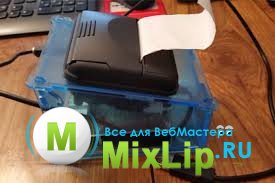
 Принтеры не назовешь самыми впечатляющими из изобретенных устройств, кроме 3D-принтеров, которые сейчас вошли в моду и наращивают рынок своих потребителей. Также интересно современное оборудование для изготовления фотокниг - некогда весьма передовая новинка. Теперь же вот... Маленький принтер, подключенный к Raspberry Pi — это необычно, но что он может предложить? Pipsta — принтер для всех моделей Raspberry Pi, в комплекте с ним поставляется набор, который собирается примерно за час, но не требует пайки, так как содержит готовые электронные схемы. Pipsta состоит из трех основных компонентов.
 Принтер — обычный термопринтер, в который вставляются рулончики специальной термобумаги. Под воздействием тепла на этой бумаге печатаются изображения и текст. Под блоком печати расположена плата контроллера Mini-USB, порт который подключается к USB-порту Raspberry Pi. У контроллера так же есть собственный источник питания, подключаемый в передней части блока. Последний компонент — акриловый корпус; он окружает принтер и состоит из шести частей, которые просто стыкуются друг с другом. Raspberry Pi устанавливается в нижней части корпуса, и к модулю печати подключается один из нескольких проводников заземления, который служит для заземления печатающей головки. Принтеру Pipsta необходимо собственное питание, так как входывыходы общегор назначения Raspberry Pi (GPIO) не обладают требуемой мощностью.
После установки Raspberry Pi в корпус порты HDMI, USB, Ethernet и питания останутся по прежнему доступными. Доступ к портам GPIO тоже возможен, но для этого придется сделать прорезь в корпусе. То же относится и к слоту SD-карты, но, к счастью, корпус для более удобного доступа можно снять. Также можно подключить камеру Raspberry Pi через корпус, через прорезь на задней панели для разъемов USB и Ethernet.
С принтером поставляется подробное руководство, где описаны все этапы установки. Так же с этим руководством вы сможете ознакомится онлайн на онлайн-ресурсе bitbucket.org Установка ПО нам показалась простой, но есть пара изменений конфигурации, способных озадачить новичка, в частности, отключение стандартного принтера Linux и разрешение всем пользователям печатать на Pipsta. После установки pip, менеджера пакетов Python, понадобится установить зависимости Pipsta, которые поддерживают обработку изображений и создание QR-кодов. Наконец можно загрузить программы и примеры Python и извлечь их в домашний каталог.
Pipsta программируется на языке Python, и менеджер пакетов pip, используемый во время установки, работает с Python 2.7. Команда Pipsta говорит, что сейчас они сосредаточены на Python 2.7, но в ближайшем будущем перейдут на Python 3. Чтобы попробовать, как все работает, мы решили пройтись по первому из предложенных примеров, под названием Basic Print. Он выполняет тестовую печать традиционной фразы «Hello World from Pista», и у нас все сработало хорошо. В каталоге есть другие примеры, среди них наше внимание привлек Image Print. Он демонстрирует печать файлов PNG в оттенках серого с высокой детальностью. Нам удалось воспроизвести логотип Pi и фотографию с ним, и к нашему удивлению, фотография напечаталась даже лучше чем логотип.
 Добавить пост